Cursor AI 안켜짐 문제 해결 실행 오류와 업데이트 복구 방법
N
nuuthang
Comments
댓글 0
포스트 내용에 대한 의견이나 질문을 남길 수 있습니다. 답글과 좋아요는 로그인한 사용자 기준으로 기록됩니다.
새 댓글은 아래에서 바로 등록됩니다.
댓글 작성과 반응 기능은 로그인 후 사용할 수 있습니다.로그인하러 가기
첫 번째 댓글을 남겨보세요.
광고
이전 글과 다음 글
현재 글을 기준으로 앞뒤 글을 바로 이동해서 볼 수 있습니다.
Loading Services...
포스트 내용에 대한 의견이나 질문을 남길 수 있습니다. 답글과 좋아요는 로그인한 사용자 기준으로 기록됩니다.
현재 글을 기준으로 앞뒤 글을 바로 이동해서 볼 수 있습니다.
최근 Cursor AI를 사용하면서 실행 문제를 겪는 사례가 종종 보고되고 있음. 특히, 프로그램이 실행되지 않거나 관리자 권한에서도 동작하지 않는 경우가 발생하는데, 이 글에서는 필자가 직접 겪은 문제와 이를 해결한 경험을 바탕으로 Cursor AI의 실행 오류를 해결하는 방법을 공유하고자 함.
Cursor AI를 사용하는 도중, 다음과 같은 문제가 발생했음:
이러한 상황은 단순한 설정 문제나 설치 파일 손상보다는 업데이트 관련 이슈로 보임.
Windows 사용자라면 아래 단계를 따라 문제를 해결할 수 있음:
위 문제는 Cursor AI의 업데이트 시스템에서 발생한 버그로 추정됨. 특히, cursor-updater 폴더 내의 pending 디렉토리는 미완료된 업데이트 파일이나 임시 데이터를 저장하는 공간으로 보임. 이 파일들이 정상적으로 처리되지 않으면 프로그램 실행에 영향을 미칠 수 있음.
가능한 원인:
장점:
단점:
주의사항:
어제 코딩작업을하다가 갑자기 커서ai가 안된다는 얘기를 들었다. 사실 그때 크롤링 로직짜는 중이라 대수롭지 않게 재부팅해봐~라고했는데 이미 우리 똑똑한 는 재부팅을 하고 난 뒤였다. 살펴보니 실행을 눌러도 프로세스에 올라오지도 않고 관리자 권한도 안먹었다. uninstall.exe를 실행하고 공홈에서 설치파일을 받아도 그때만 켜지고 그 뒤에 껏다 키거나 재부팅을해도 다시 켜지지 않았다. 즉 재설치는 순간뿐인 해결이였고 삽질을 했다.
Windows 사용자의 경우, C:\Users$$사용자이름]\AppData\Local\cursor-updater\pending 경로에서 Cursor-Setup 파일을 찾아 실행해보라. 이 방법으로 프로그램과 이전 세션을 복구할 수 있다.
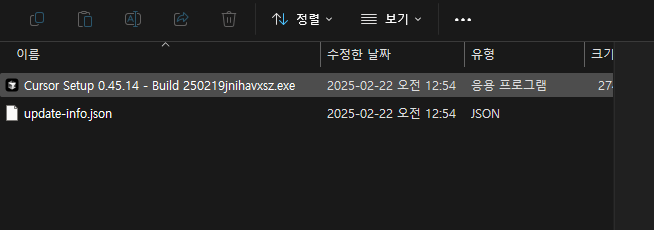
여기 폴더에 저 파일을 실행해주면 잘켜진다. 껏다켜도 잘켜지고 안켜지면 저걸 다시 실행하면 된다.
보아하니 업데이트 이슈인것같은데 당분간은 업데이트 안하고 저걸로 버티면서 코딩하시면 될것같다.
03-06 추가: 이제 0.46버전이 배포되서 그냥 공홈가서 인스톨러 다운받고 그냥 설치하면된다. 뭔가 꼬인다면 그냥 언인스톨해도된다. 언인스톨로는 대화내역이나 설정이 전부 날라가진 않는다
공홈