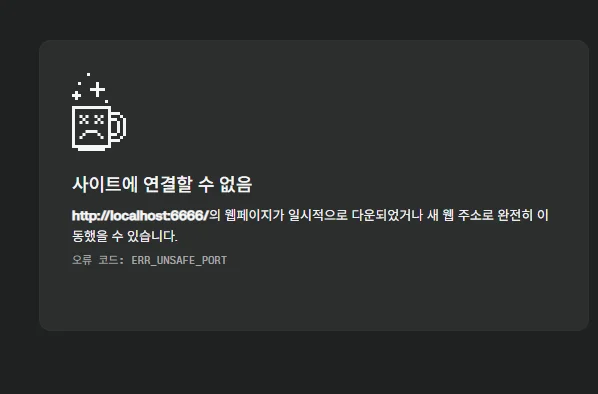
3줄요약: 도커컴포즈로6666,6667,6669 같은 포트썼다가 배포하고 디버깅하는데 시간낭비함.
포트전달 -> 브라우저에 안뜸 -> 도커로그문제없음 -> attach들어가서 curl:8000 (fastapi라) 응답은 서버 잘 떴다고 나옴. ??? 머선일이지 다른 컨테이너 확인해봄
ufw 6666열어봄 근데 안댐. 알고보니 윈도우에서 쓰는 포트라 브라우저에서 못들어가게함 ㅡㅡ
📚 Docker 웹서비스 포트 배포 실전 마스터 청사진💡 상황 해독현재 상태: FastAPI나 다른 웹 애플리케이션을 Docker 컨테이너로 빌드해서 Docker Hub에 올리고, 서버에서 pull 받아서 실행했는데 브라우저로 접속이 안 되는 상황입니다. 컨테이너 내부에서 curl은 정상 작동하는데, 외부 브라우저에서는 "ERR_UNSAFE_PORT" 또는 "이 주소는 제한되어 있음" 같은 에러가 뜹니다.
핵심 쟁점:
컨테이너 안에서는 서버가 잘 돌아가는데 밖에서는 접속 안 됨
포트 번호를 바꿔도 여전히 접속 불가 (특히 6000번대)
Docker 포트 매핑은 했는데 왜 안 되는지 원인 파악이 어려움
어떤 포트를 써야 안전한지 명확한 기준이 없음
예상 vs 현실:
예상: docker-compose에서 ports: "6666:8000" 같이 포트만 매핑하면 바로 접속될 것
현실: 브라우저가 특정 포트를 보안상 이유로 차단해서 아예 접속 자체가 막힘. 서버는 정상인데 클라이언트(브라우저)에서 거부당하는 상황영향 범위:
개발/배포 시간 낭비: 문제 원인을 모르면 설정을 계속 바꿔가며 시행착오 반복
실무 신뢰도 하락: 클라이언트나 팀원에게 "서비스 준비됐다"고 했는데 접속 안 되면 신뢰 손상
학습 곡선 증가: Docker, 네트워크, 보안 정책 등 여러 레이어의 지식이 필요해서 초보자는 막막함
🔍 원인 투시근본 원인:
브라우저(Chrome, Firefox 등)는 보안 강화를 위해 특정 포트 번호를 "unsafe ports"로 지정하고 HTTP/HTTPS 접속을 원천 차단합니다. 이는 과거 해당 포트를 사용하는 서비스(IRC, FTP, SMTP 등)의 취약점을 악용한 공격 사례가 많았기 때문입니다. Docker 포트 매핑 자체는 문제없지만, 브라우저 정책이 앱 계층에서 막는 것입니다.
인과 흐름:
개발자가 임의로 포트 번호 선택 (예: 6666, 6669)
Docker에서 --host 0.0.0.0 설정 + 포트 매핑 정상 완료
컨테이너 내부 curl 테스트 → 정상 응답
브라우저로 외부 접속 시도 → 브라우저가 unsafe port 목록 체크
해당 포트가 차단 목록에 있으면 → ERR_UNSAFE_PORT 에러 발생공감 사례:
마치 집 문은 열어놨는데, 아파트 경비실에서 "위험 방문객"으로 분류해서 엘리베이터를 못 타게 막는 상황과 비슷합니다.
서버(집)는 준비됐지만, 중간 게이트키퍼(브라우저)가 접근을 거부하는 겁니다.
숨겨진 요인:
브라우저별 차단 정책: Chrome과 Firefox가 차단하는 포트가 완전히 동일하지는 않지만, 주요 위험 포트는 공통적으로 차단
포트 범위별 암묵적 룰: 1024 이하는 특권 포트(privileged ports), 6000-6699는 X11/IRC 관련으로 많이 차단됨
Docker 네트워크 레이어와 브라우저 정책의 독립성: Docker는 네트워크 레벨에서 정상 작동해도, 브라우저는 애플리케이션 레벨에서 독자적으로 판단
🛠️ 해결 설계도1. 안전한 포트로 즉시 변경
핵심 행동: docker-compose.yml의 포트 매핑을 브라우저가 차단하지 않는 안전한 번호로 변경합니다.
실행 가이드:
# docker-compose.yml
services:
  web:
    image: your-fastapi-app:latest
    ports:
      - "8080:8000"  # 또는 9000:8000, 5000:8000
안전한 포트 추천 목록:
8080: 가장 흔하게 사용되는 개발 포트
8000: Python/Django/FastAPI에서 관례적으로 사용
9000번대: 충돌 가능성 낮고 브라우저 차단 없음
5000: Flask 등에서 자주 사용
3000: Node.js 개발 서버 기본값피해야 할 포트 범위:
6665-6669 (IRC 관련)
6000 (X11)
1-1023 (특권 포트, 관리자 권한 필요)
22, 23, 25, 80, 443 등 (잘 알려진 서비스 포트)성공 지표:
docker-compose up -d 후 docker ps로 포트 매핑 확인
브라우저에서 http://localhost:8080 접속 시 애플리케이션 정상 표시
에러 메시지 없이 페이지 로드 완료실수 방지·용기 팁:
포트 변경 후 반드시 docker-compose down → docker-compose up -d 순서로 재시작하세요. 설정만 바꾸고 컨테이너를 재시작 안 하면 이전 포트가 그대로 유지됩니다.
2. Dockerfile에서 호스트 바인딩 확인핵심 행동: uvicorn/gunicorn 실행 시 --host 0.0.0.0 옵션이 반드시 있어야 외부 접근이 가능합니다.
실행 가이드:
# Dockerfile
FROM python:3.11-slim
WORKDIR /app
COPY requirements.txt .
RUN pip install --no-cache-dir -r requirements.txt
COPY . .
EXPOSE 8000
# Before (외부 접근 불가)
# CMD ["uvicorn", "main:app", "--port", "8000"]
# After (외부 접근 가능)
CMD ["uvicorn", "main:app", "--host", "0.0.0.0", "--port", "8000"]
변화 포인트:
--host 127.0.0.1 (기본값): 컨테이너 내부에서만 접근 가능
--host 0.0.0.0: 모든 네트워크 인터페이스에서 접근 가능성공 지표:
컨테이너 내부에서 curl localhost:8000 성공 + 호스트에서 curl localhost:포트번호 성공
실수 방지·용기 팁:
Nginx 리버스 프록시를 사용한다면 --proxy-headers 옵션도 추가하세요. 클라이언트 실제 IP를 제대로 인식할 수 있습니다.
3. 단계별 디버깅 프로세스 실행핵심 행동: 문제를 레이어별로 분리해서 어디서 막히는지 정확히 파악합니다.
실행 가이드:
Step 1: 컨테이너 내부 테스트
bash
docker exec -it container_name bash
curl localhost:8000
# 응답 오면 → 앱 자체는 정상
Step 2: 호스트에서 테스트
bash
curl http://localhost:8080
# 또는 서버 IP 사용
curl http://192.168.1.10:8080
Step 3: 포트 매핑 상태 확인
bash
docker ps
# PORTS 컬럼에서 0.0.0.0:8080->8000/tcp 같은 형식 확인
Step 4: 방화벽 확인 (Linux 서버)
bash
sudo ufw status
sudo ufw allow 8080
Step 5: 브라우저 접속
text
http://localhost:8080  # 로컬
http://서버IP:8080     # 원격
성공 지표: 각 단계마다 성공하면 다음 단계로, 실패하면 해당 레이어의 설정을 집중 점검
실수 방지·용기 팁:
컨테이너 로그를 항상 확인하세요(docker logs container_name). uvicorn이 정상 시작됐는지, 에러는 없는지 바로 알 수 있습니다.
4. 프로덕션 환경 최적화핵심 행동: 개발 환경에서 잘 되면, 실전 배포 시 보안과 성능을 고려한 설정을 추가합니다.
실행 가이드:
text
# docker-compose.yml (프로덕션)
version: '3.8'
services:
  web:
    image: your-fastapi-app:latest
    ports:
      - "8080:8000"  # 안전한 포트
    environment:
      - ENV=production
    restart: unless-stopped  # 자동 재시작
    networks:
      - app-network
    deploy:
      resources:
        limits:
          cpus: '1'
          memory: 1G

  redis:
    image: redis:latest
    ports:
      - "6379:6379"
    networks:
      - app-network

networks:
  app-network:
    driver: bridge
베스트 프랙티스:
최소 권한 원칙: 필요한 포트만 외부에 노출
데이터베이스는 외부 노출 금지: Redis/MongoDB는 Docker 네트워크 내부에서만 통신
환경별 설정 분리: .env 파일로 개발/프로덕션 환경 구분
로그 및 모니터링: Docker logs + Netdata/Prometheus 연동성공 지표:
서비스가 장시간(24시간 이상) 안정적으로 작동
메모리/CPU 사용률이 설정한 제한 내에서 유지
외부 공격이나 비정상 접근 시 로그로 감지 가능실수 방지·용기 팁:
처음부터 완벽한 설정을 만들려고 하지 마세요. 일단 동작하는 것부터 만들고, 점진적으로 보안/성능 설정을 추가하는게 현실적입니다.
🧠 핵심 개념 해부개념 1: 포트 매핑(Port Mapping)아주 쉬운 설명:
아파트(컨테이너)의 호수(컨테이너 포트)와 현관문 번호(호스트 포트)를 연결하는 작업입니다. "8080:8000"은 "밖에서는 8080번 문으로 들어오면, 안에서는 8000번 호수로 안내한다"는 뜻입니다.
실생활 예시:
회사 대표번호(02-1234-5678)로 전화하면 내선 번호(801, 802)로 연결되는 것과 같습니다. 외부에서는 하나의 번호만 보이지만, 내부에서는 여러 부서로 분산되는 원리입니다.
실질적 중요성:
하나의 서버에서 여러 서비스를 동시에 실행 가능 (FastAPI:8080, Redis:6379, MongoDB:27017 등)
보안: 컨테이너 내부 포트를 숨기고 외부에는 다른 포트로 노출 가능
충돌 방지: 여러 컨테이너가 같은 내부 포트(8000)를 써도 호스트 포트만 다르면 문제없음오해·진실 구분:
❌ 오해: Dockerfile의 EXPOSE 8000만 쓰면 외부 접근 가능
✅ 진실: EXPOSE는 문서화 목적이고, 실제 포트 열기는 docker run -p 또는 docker-compose ports에서 해야 함개념 2: Unsafe Ports (브라우저 차단 포트)아주 쉬운 설명:
브라우저가 "이 포트는 위험하니까 내가 접속을 막아줄게"라고 미리 정한 블랙리스트입니다. 과거에 악용 사례가 많았던 포트들입니다.
실생활 예시:
은행 앱에서 루팅된 폰이나 의심스러운 네트워크는 자동으로 차단하는 것과 같습니다. 기술적으로는 접속 가능해도, 보안 정책이 막는 거죠.
실질적 중요성:
개발자가 아무리 서버를 잘 설정해도, 브라우저 정책을 모르면 사용자가 접속을 못 합니다. 특히 6665-6669(IRC), 6000(X11), 10080(Amanda) 같은 포트는 자주 막힙니다.
오해·진실 구분:
❌ 오해: curl이나 Postman에서 되면 브라우저에서도 될 것이다
✅ 진실: curl/Postman은 포트 제한이 없지만, Chrome/Firefox 같은 웹 브라우저는 독자적인 차단 정책이 있음대표적인 차단 포트:
6665, 6666, 6667, 6668, 6669 (IRC)
6000 (X11)
10080 (Amanda)
22 (SSH), 23 (Telnet), 25 (SMTP) 등개념 3: Host 바인딩 (0.0.0.0 vs 127.0.0.1)아주 쉬운 설명:
서버가 "누구의 방문을 받을 건가"를 정하는 설정입니다.
127.0.0.1: "집 안 식구만 출입 가능" (로컬호스트만)
0.0.0.0: "모든 손님 환영" (외부 네트워크 포함)실무 예시:
FastAPI를 로컬 PC에서 개발할 때는 127.0.0.1로 실행해도 되지만, Docker 컨테이너나 클라우드 서버에서는 반드시 0.0.0.0으로 해야 외부에서 접근 가능합니다.
실질적 중요성:
Docker 컨테이너는 독립된 네트워크 네임스페이스를 가지므로, 127.0.0.1로 바인딩하면 컨테이너 외부에서는 아예 접근이 불가능합니다. 이게 "컨테이너 안에서는 curl이 되는데 밖에서는 안 되는" 가장 흔한 원인입니다.
오해·진실 구분:
❌ 오해: 0.0.0.0은 보안상 위험하니까 쓰면 안 된다
✅ 진실: Docker 컨테이너는 이미 격리된 환경이고, 포트 매핑으로 외부 노출을 제어하므로 0.0.0.0 바인딩은 표준 관행임개념 4: Docker Compose 서비스 간 통신아주 쉬운 설명:
같은 docker-compose.yml에 정의된 서비스들은 서비스 이름으로 서로 통신할 수 있습니다. IP 주소를 몰라도 됩니다.
실무 예시:
services:
  web:
    image: fastapi-app
    environment:
      - REDIS_URL=redis://redis:6379  # 서비스 이름 'redis' 사용

  redis:
    image: redis:latest
FastAPI 코드에서 redis://redis:6379로 연결하면 자동으로 같은 네트워크 내 redis 컨테이너를 찾아갑니다.
실질적 중요성:
외부 포트 노출 없이 내부 통신 가능 (보안 강화)
컨테이너 IP가 바뀌어도 서비스 이름은 고정이라 설정 변경 불필요
마이크로서비스 아키텍처 구현에 필수적오해·진실 구분:
❌ 오해: Redis를 ports: "6379:6379"로 외부에 노출해야 FastAPI가 접근 가능
✅ 진실: 같은 Docker 네트워크에 있으면 포트 매핑 없이도 서비스 이름으로 통신 가능. 외부 노출은 필요할 때만개념 5: 레이어별 문제 격리(Layered Debugging)아주 쉬운 설명:
문제를 안쪽(컨테이너)부터 바깥쪽(브라우저)까지 단계별로 쪼개서 어디서 막히는지 찾는 방법입니다.
실무 예시:
Layer 1 (앱): 컨테이너 안에서 curl localhost:8000 → 앱 자체 문제 점검
Layer 2 (네트워크): 호스트에서 curl localhost:8080 → Docker 포트 매핑 점검
Layer 3 (방화벽): 다른 PC에서 curl http://서버IP:8080 → 서버 방화벽 점검
Layer 4 (브라우저): 브라우저로 접속 → 브라우저 정책 점검실질적 중요성:
모든 문제를 한꺼번에 보면 원인 파악이 어렵습니다. 레이어별로 나누면 "아, 앱은 정상인데 브라우저 정책 문제구나" 같이 명확한 진단이 가능합니다.
오해·진실 구분:
❌ 오해: 접속 안 되면 무조건 Docker 설정이 잘못된 거다
✅ 진실: Docker, 방화벽, 브라우저, 네트워크 등 여러 레이어가 관여하므로 단계별 점검 필수🔮 성장 전략 & 실전 지혜예방·지속 전략:
포트 번호 표준화 문서 작성
팀이나 개인 프로젝트에서 사용할 포트 범위를 미리 정하세요.
개발: 8000-8999
프로덕션: 9000-9999
데이터베이스: 기본 포트 그대로 (외부 노출 금지)
차단 포트 리스트를 체크리스트로 만들어두면, 포트 선택 시 실수가 줄어듭니다.
Docker Compose 템플릿 구축
자주 쓰는 스택(FastAPI + Redis + MongoDB 등)의 docker-compose.yml 템플릿을 만들어두세요. 새 프로젝트마다 처음부터 설정하지 말고, 검증된 템플릿을 복사해서 시작하면 시행착오가 대폭 줄어듭니다.
자동화된 헬스체크 설정
services:
  web:
    healthcheck:
      test: ["CMD", "curl", "-f", "http://localhost:8000/health"]
      interval: 30s
      timeout: 10s
      retries: 3
컨테이너가 정상 작동하는지 자동으로 점검하고, 문제 발생 시 자동 재시작합니다.장기적 성장 포인트:
이번 포트 문제 경험은 "왜 내 코드는 맞는데 안 되지?"라는 좌절에서 "시스템은 여러 레이어로 구성되어 있고, 각 레이어의 정책을 이해해야 한다"는 실전 엔지니어 사고방식으로 전환하는 계기입니다. 앞으로는:
네트워크, 보안 정책, 브라우저 동작 등 "눈에 안 보이는 레이어"에 대한 감각이 생김
문제를 체계적으로 격리·진단하는 디버깅 능력 향상
인프라·배포 관련 자신감 증가 → DevOps 역량으로 확장 가능전문가 마인드셋·실전 노하우:
숙련된 엔지니어의 행동 패턴:
문제를 만나면 바로 검색하지 않고, 먼저 레이어별로 나눈다
"브라우저 안 돼" → "컨테이너 안에서는 되나?" → "호스트에서는?" → "방화벽은?" → "브라우저 정책은?"
로그를 습관적으로 본다
docker logs, docker ps, netstat/ss 같은 명령어를 자동으로 입력합니다. 직관보다 데이터를 먼저 봅니다.
베스트 프랙티스를 먼저 따르고, 필요하면 나중에 커스터마이징
"내 방식"을 고집하기보다, 공식 문서나 검증된 패턴을 먼저 적용하고 점진적으로 조정합니다.
실패를 문서화한다
"6666 포트는 브라우저에서 차단됨" 같은 경험을 팀 위키나 개인 노트에 기록해두면, 같은 실수를 반복하지 않고 동료에게도 공유 가능합니다.학습 로드맵:
기초 단계 (1-2주):
Docker 공식 문서의 "Get Started" 섹션 완독
간단한 FastAPI 앱을 Docker로 빌드하고 로컬에서 실행
docker run -p, docker-compose ports 옵션 실습
추천 자료: Docker 공식 문서, FastAPI 공식 배포 가이드응용 단계 (2-4주):
Docker Compose로 멀티 컨테이너 구성 (FastAPI + Redis + PostgreSQL 등)
환경 변수와 .env 파일로 설정 관리
Docker Hub에 이미지 push/pull
추천 자료: Docker Compose 공식 문서, 실전 프로젝트 예제실전 확장 (1-3개월):
Nginx 리버스 프록시 + SSL 인증서 설정
CI/CD 파이프라인 구축 (GitHub Actions → Docker Hub → 서버 배포)
모니터링 (Netdata, Prometheus + Grafana)
보안 강화 (최소 권한 원칙, secrets 관리)
추천 자료: The Docker Book, 실무 DevOps 커뮤니티 (r/docker, Docker 공식 포럼)🌟 실전 적용 플랜즉시 실행 액션(3가지):
지금 당장 포트 번호 변경하기
현재 프로젝트의 docker-compose.yml을 열어서 포트를 8080, 9000 등 안전한 번호로 바꾸고 재시작하세요.
bash
docker-compose down
# docker-compose.yml 수정
docker-compose up -d
# 브라우저에서 http://localhost:8080 접속 테스트
차단 포트 체크리스트 만들기
브라우저 차단 포트 목록을 메모장이나 노션에 정리하고, 포트 선택 시 참고 문서로 사용하세요. 링크: Chrome Unsafe Ports List
Docker 템플릿 저장하기
지금 작동하는 docker-compose.yml과 Dockerfile을 GitHub 또는 로컬 템플릿 폴더에 저장하세요. 다음 프로젝트에서 바로 복사해 쓸 수 있습니다.중기 현장 프로젝트(2~3가지):
멀티 서비스 배포 마스터하기 (2주)
FastAPI + Redis + PostgreSQL을 하나의 docker-compose.yml로 구성하고, 서비스 간 통신을 구현하세요. 목표: 외부에는 FastAPI만 노출하고, DB는 내부 네트워크에만 존재.
자동 배포 파이프라인 구축 (3-4주)
GitHub에 push하면 자동으로 Docker 이미지 빌드 → Docker Hub에 push → 서버에서 pull 받아서 재배포되는 워크플로우를 만드세요. 목표: 코드 수정 후 5분 내 프로덕션 반영.
보안 및 모니터링 추가 (2-3주)
Fail2ban으로 의심 IP 차단, Certbot으로 SSL 인증서 자동화, Netdata로 리소스 모니터링을 추가하세요. 목표: 프로덕션 수준의 안정성 확보.숙련도 자가진단법:
초급 → 중급 체크포인트:
Docker 이미지를 빌드하고 Docker Hub에 push/pull 할 수 있다
docker-compose.yml로 여러 컨테이너를 동시에 관리할 수 있다
포트 매핑 문제를 레이어별로 디버깅할 수 있다
브라우저 차단 포트를 피해서 안전한 포트를 선택할 수 있다중급 → 고급 체크포인트:
Nginx 리버스 프록시로 여러 서비스를 하나의 도메인으로 통합할 수 있다
환경 변수와 secrets로 민감 정보를 안전하게 관리한다
CI/CD로 코드 커밋부터 배포까지 자동화했다
프로덕션 환경에서 24시간 이상 안정적으로 서비스를 운영했다추천 자료·플랫폼:
공식 문서 (신뢰도 최고):
Docker 공식 문서: https://docs.docker.com/
FastAPI 공식 배포 가이드: https://fastapi.tiangolo.com/deployment/
Nginx 공식 문서: https://nginx.org/en/docs/실전 학습 플랫폼:
LabEx (Docker 실습 환경 제공)
Docker Play (웹 브라우저에서 Docker 실습 가능)커뮤니티:
Reddit r/docker: 실무자들의 생생한 Q&A
Stack Overflow: 구체적인 에러 해결
국내 개발자 커뮤니티: 인프런, 생활코딩, 44BITS 블로그책:
"The Docker Book" (James Turnbull)
"Docker Deep Dive" (Nigel Poulton)📝 핵심 메시지 압축 요약Docker로 웹서비스를 배포할 때 포트 문제는 "앱은 정상인데 왜 안 되지?"라는 좌절의 대표적인 원인이지만, 실은 브라우저의 보안 정책과 Docker 네트워크 레이어를 이해하면 쉽게 해결됩니다. 6000번대(특히 6665-6669)는 IRC 관련으로 차단되니 8080, 9000 같은 안전한 포트를 쓰고, --host 0.0.0.0 바인딩을 확인하며, 문제를 컨테이너 안→호스트→방화벽→브라우저 순으로 레이어별로 격리해서 진단하세요. 이 경험은 단순한 설정 해결을 넘어, 복잡한 시스템을 체계적으로 이해하고 디버깅하는 엔지니어 마인드셋을 키우는 실전 성장 기회입니다.